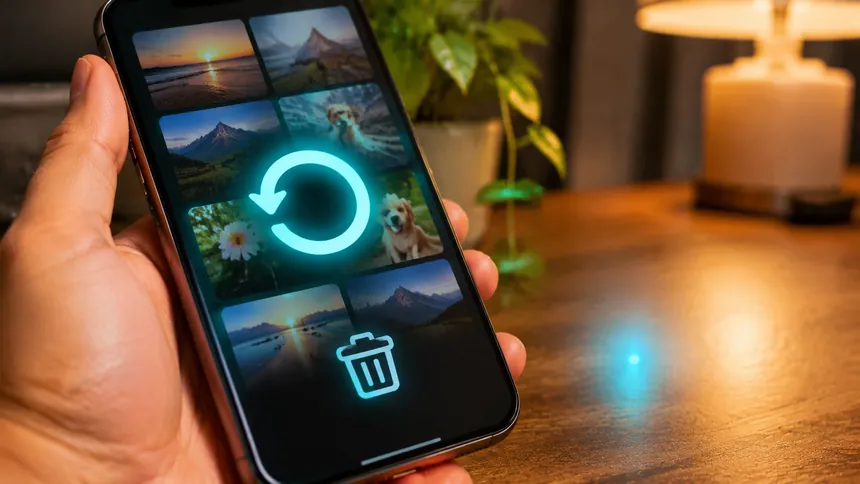
Wenn ein WhatsApp-Bild verschwunden ist, suchen Sie in dieser Reihenfolge: zuerst Galerie bzw. Fotos-App und die Ordner im Dateimanager, dann bitten Sie den Absender, das Bild noch einmal zu schicken, und erst zuletzt prüfen Sie, ob ein WhatsApp-Backup das Bild enthält. Ein Backup einzuspielen kann neuere Chats überschreiben, deshalb ist es der letzte Schritt und nicht der erste.
Warum ein Bild „weg“ sein kann
- Es wurde nie in der Galerie gespeichert. WhatsApp kann Medien automatisch laden, aber nicht jede Einstellung legt sie in der Fotos-App ab.
- Der Chat oder die Nachricht wurde gelöscht. Dann ist auch das Bild im Chat nicht mehr sichtbar.
- Das Bild wurde in der Galerie gelöscht. Dann liegt es vielleicht noch im Papierkorb der Galerie-App (Gelöschte Fotos wiederherstellen).
- Das Handy wurde gewechselt oder zurückgesetzt. Dann hängt es vom Chat-Backup ab (WhatsApp auf dem neuen Handy).
Schritt 1: Galerie, Fotos und Dateimanager prüfen
- Öffnen Sie die Galerie oder die Fotos-App und suchen Sie nach einem WhatsApp-Album.
- Prüfen Sie dort den Papierkorb bzw. „Zuletzt gelöscht“. Beide halten gelöschte Bilder meist 30 Tage vor, wenn die Funktion aktiv war.
- Öffnen Sie auf Android den Dateimanager und schauen Sie in die Bild-, Download- und Video-Ordner. Samsung empfiehlt, WhatsApp oder Telegram und diese Ordner zu prüfen.
- Bei Google Fotos: Sammlung > Papierkorb.
Die genauen Menünamen unterscheiden sich je nach Hersteller und Version. Suchen Sie in den Einstellungen nach dem Begriff „WhatsApp“ oder „Medien“.
Schritt 2: Den Absender bitten
Das ist oft der einfachste Weg. Wer Ihnen das Bild geschickt hat, besitzt es meist noch. Fragen Sie in einem anderen Chat oder per Anruf, und schreiben Sie dazu, von wann das Bild war. Fordern Sie das Bild nie über einen Link oder einen Code an, den Ihnen jemand zuschickt.
Schritt 3: Backup nur mit Bedacht
WhatsApp hat eigene Backup-Regeln. Sie ändern sich, deshalb verspricht dieser Ratgeber nicht, dass sich gelöschte Medien so zurückholen lassen. Bevor Sie WhatsApp neu installieren oder ein Backup einspielen, lesen Sie im WhatsApp-Hilfe-Center, was das Backup enthält und wie alt es ist.
Was Sie jetzt nicht tun sollten
- WhatsApp nicht vorschnell deinstallieren oder das Handy zurücksetzen.
- Den Papierkorb der Galerie nicht leeren, solange das Bild fehlt.
- Keine unbekannte „Wiederherstellungs-App“ mit Zugriff auf alle Fotos installieren, ohne die Berechtigungen zu prüfen.
So vermeiden Sie es künftig
- Schalten Sie in WhatsApp das Speichern von Medien in der Galerie gezielt ein, wenn Sie das möchten.
- Sichern Sie wichtige Bilder zusätzlich in Google Fotos oder iCloud (Handy-Backup erstellen).
- Prüfen Sie ab und zu das Datum des letzten Chat-Backups.
Häufige Fehler
- Zuerst das Backup einspielen. Das kann Neueres überschreiben.
- Den Absender nicht fragen. Dabei ist das der schnellste Weg.
- Nur in WhatsApp suchen. Das Bild kann in der Galerie oder einem Ordner liegen.
Menünamen und Optionen unterscheiden sich je nach Modell, Softwareversion und Anbieter. Prüfen Sie die Hilfeseite des Herstellers für Ihr Gerät.
Häufige Fragen
Kann ich gelöschte WhatsApp-Bilder ohne Backup wiederherstellen?
Manchmal. Prüfen Sie Galerie, Papierkorb und Dateimanager und bitten Sie den Absender, das Bild erneut zu senden. Ein Erfolg ist nicht garantiert.
Wo speichert WhatsApp meine Bilder?
Das hängt von Handy und Einstellung ab. Oft liegen sie in der Galerie bzw. Fotos-App oder in einem WhatsApp-Ordner im Dateimanager.
Überschreibt ein Backup meine neuen Chats?
Es kann sein. Ein Backup bringt den Stand zum Zeitpunkt der Sicherung zurück. Lesen Sie vorher im Hilfe-Center, was passiert.
Helfen Wiederherstellungs-Apps?
Es gibt keine Garantie. Solche Apps verlangen Zugriff auf Ihre Fotos und Dateien. Installieren Sie nur aus dem offiziellen Store und prüfen Sie die Berechtigungen.
Quellen: WhatsApp-Hilfe-Center (Englisch) · Google Fotos-Hilfe: Kürzlich gelöschte Fotos wiederherstellen · Apple Support: Gelöschte Fotos wiederherstellen · Samsung Support (Englisch): Gelöschte Fotos wiederherstellen · Android-Hilfe: Daten sichern und wiederherstellen


