Tecnologia
Como Transferir Tudo para o Celular Novo (Android e iPhone)
Por Vagner Soares · Atualizado em julho de 2026
Celular novo na mão é alegria — até bater o medo de perder fotos, contatos e as conversas do WhatsApp. Calma: os assistentes de migração de hoje transferem quase tudo sozinhos. O segredo está na ordem certa e nos três itens que exigem atenção especial (WhatsApp, bancos e autenticadores). Este guia cobre todos os cenários.
Antes de começar: prepare o aparelho antigo
- Atualize o backup da conta (Google ou iCloud) e das fotos — o passo a passo completo está no nosso guia de backup;
- Backup do WhatsApp: Configurações → Conversas → Backup de conversas → fazer backup agora;
- Anote as senhas da conta Google/Apple ID (você vai precisar delas no aparelho novo);
- Deixe os dois aparelhos carregados e no mesmo Wi-Fi.
Android → Android
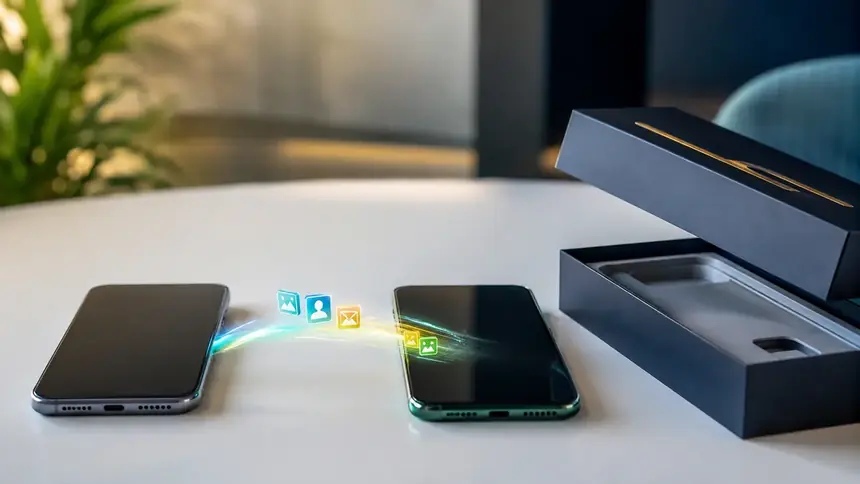
Na primeira ligada do aparelho novo, o assistente pergunta se você quer copiar dados do aparelho antigo:
- Escolha copiar do dispositivo anterior (por cabo ou sem fio) — ou restaurar do backup na nuvem, se o antigo não estiver disponível;
- Entre com sua conta Google;
- Selecione o que migrar: apps, contatos, SMS, fotos, configurações;
- Fabricantes têm assistentes próprios que transferem ainda mais (Samsung Smart Switch, por exemplo) — use-os quando disponíveis.
Apps são reinstalados automaticamente da loja; os logins, na maioria, precisam ser refeitos.
iPhone → iPhone
A Apple tem o processo mais suave: aproxime os dois aparelhos ligados e o Início Rápido aparece sozinho. Escaneie a animação com o antigo, escolha transferir diretamente do iPhone e aguarde. Praticamente tudo migra: apps, fotos, senhas do iCloud, configurações e disposição da tela. Alternativa: restaurar do backup do iCloud ou do computador.
Trocando de sistema
- Android → iPhone: use o app oficial "Migrar para iOS" (Move to iOS) durante a configuração do iPhone — transfere contatos, mensagens, fotos e o histórico do WhatsApp;
- iPhone → Android: os assistentes dos fabricantes (e o do próprio Android) importam do iCloud ou por cabo; contatos e fotos migram bem. Lembre-se de desativar o iMessage antes de abandonar o iPhone, ou seus SMS podem se perder no limbo.
WhatsApp: atenção especial
As conversas não vão junto com a migração geral entre sistemas antigos — dependem do backup próprio:
- No aparelho antigo: backup atualizado (Google Drive no Android, iCloud no iPhone);
- No novo: instale o WhatsApp, registre o mesmo número e aceite restaurar o backup quando oferecido;
- Entre sistemas diferentes, use os fluxos oficiais de migração (Migrar para iOS, ou o assistente do fabricante Android) — eles transferem o histórico do WhatsApp no processo;
- Com chip novo/número novo, use a função "Mudar número" ANTES de trocar de aparelho.
💡 Só apague/formate o celular antigo depois de conferir no novo: fotos abrindo, conversas restauradas, contatos completos. Pressa aqui é a causa nº 1 de perda de dados.
Bancos e autenticadores
- Apps de banco: por segurança, exigem novo cadastro do dispositivo (selfie, SMS, às vezes desbloqueio via caixa eletrônico). Faça um por um, com calma, de preferência antes de precisar pagar algo urgente;
- Autenticadores (2FA): apps como Google Authenticator têm função própria de exportação/transferência — migre os códigos ANTES de formatar o antigo, ou você pode ficar trancado fora de contas importantes;
- Carteiras digitais e apps de pagamento: reconfigure cartões e aproximação (NFC) no aparelho novo.
Depois da mudança
- Confira a "santíssima trindade": fotos, contatos e WhatsApp;
- Ative o backup automático no aparelho novo desde o primeiro dia;
- Configure bloqueio de tela forte e a verificação em duas etapas do WhatsApp;
- No aparelho antigo: saia das contas (Google/Apple), remova o chip e faça a restauração de fábrica antes de vender ou doar — e aproveite para transformá-lo em dinheiro, como sugerimos no guia de renda extra.
Aparelho novo também é a hora de decidir sobre o chip: entenda o que é eSIM e quando vale a pena.
Perguntas frequentes
O que NÃO é transferido automaticamente?
Em geral: conversas do WhatsApp (têm backup próprio), senhas salvas em apps de banco (exigem novo login com verificação), tokens de autenticação de dois fatores e arquivos em pastas fora do padrão.
Preciso de cabo ou funciona sem fio?
Os dois funcionam. A transferência por cabo costuma ser mais rápida e estável; a sem fio (Wi-Fi direto entre os aparelhos) é mais prática. Os assistentes dos fabricantes oferecem as duas opções.
Quanto tempo demora a transferência?
De 15 minutos a algumas horas, conforme o volume de fotos e vídeos e o método. Deixe os dois aparelhos carregando e no Wi-Fi durante o processo.