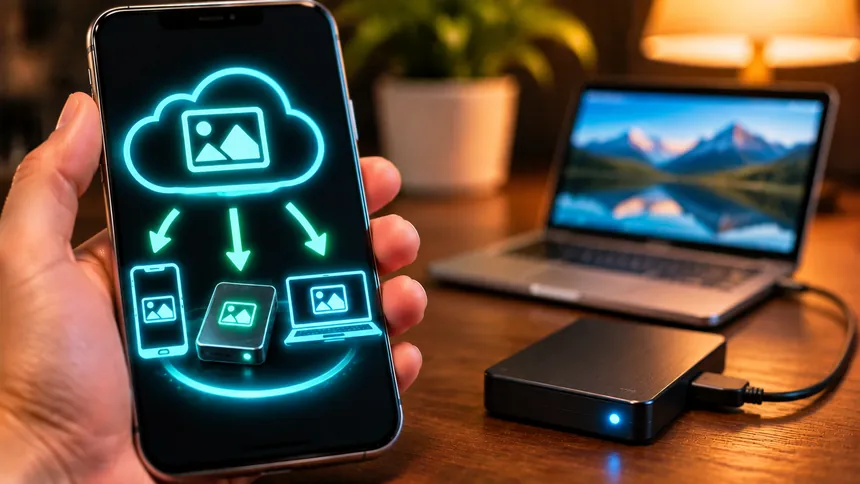
AndroidでSDカードにバックアップするには、「ファイル」系のアプリで写真やファイルをカードにコピーします。ただし、SDカードは壊れたり、紛失したりします。SDカードだけに頼らず、Googleフォトやパソコンなどにもうひとつのコピーを置いておきましょう。また、最近のスマホにはSDカードのスロットがない機種もあります。
SDカードを使うメリットと弱点
| メリット | 弱点 | |
|---|---|---|
| SDカード | 手軽で、通信量がかからない | 壊れる、なくす、抜き差しで破損することがある |
| クラウド(Googleフォトなど) | 端末が壊れても残る | 容量に上限がある。通信が必要 |
| パソコン、外付けディスク | 大量のデータを保存できる | 接続の手間がある |
バックアップとは、元のデータとは別の場所にあるコピーのことです。端末の中にあるSDカードだけでは、盗難や水没のときに失うことがあります。
写真をSDカードにコピーする手順
- SDカードが入っていて、認識されているか確認します。
- 「ファイル」「マイファイル」などのアプリを開きます。名称は機種で異なります。
- 内部ストレージのDCIMフォルダなど、写真が入っている場所を開きます。
- コピーしたい写真を選び、「コピー」を選びます。「移動」にすると、元の写真が消えます。
- SDカードのフォルダを開いて、貼り付けます。
- 写真が正しく開けるか、確認します。
カメラの保存先をSDカードにする
機種によっては、カメラの設定で保存先をSDカードに変えられます。この場合、新しく撮った写真は最初からSDカードに保存されます。ただし、この方法では写真がSDカードだけにあることになります。カードが壊れると失うため、定期的に別の場所へコピーしてください。
Googleフォトと組み合わせる
Googleのヘルプによると、Googleフォトのバックアップをオンにすると、写真と動画がアカウントに保存されます。バックアップの状況は、アプリで確認できます(写真のバックアップを参照)。SDカードとクラウドの両方に置けば、どちらかが壊れても写真が残ります。
SDカードのスロットがない場合
- GoogleフォトやGoogleのバックアップを使う。
- パソコンにUSBケーブルでつないで、写真をコピーする。
- 外付けのストレージを、対応するケーブルでつなぐ。
Samsungの案内には、Smart Switchで外部ストレージにバックアップする方法が載っています。
よくある失敗
- SDカードだけに保存する。 壊れたら戻せません。
- 「移動」を選んで元を消す。 確認の前に消えます。
- 電源が入ったまま抜く。 カードが壊れる原因になります。取り外す操作をしてから抜きます。
- バックアップの日付を見ない。 古いままのことがあります。
消してしまった写真を探すときは、スマホのバックアップと復元や、アプリのゴミ箱を確認してください。
手順やメニュー名は、機種・OSのバージョン・契約先によって異なります。最新の表示は各社の公式ヘルプでご確認ください。
よくある質問
SDカードだけでバックアップになりますか?
なりにくいです。カードが壊れたり、端末と一緒に失ったりすると戻せません。クラウドかパソコンにも、もう1つコピーを置いてください。
SDカードにコピーするときは「移動」と「コピー」のどちらがいいですか?
コピーです。移動は元の写真が消えます。コピーして開けると確認してから、必要なら元を消します。
SDカードのスロットがありません。
Googleフォトなどのクラウドか、パソコンへのコピーを使います。機種によって、外付けの機器をつなげるものもあります。
SDカードを抜くときの注意は?
先にカードの取り外し操作をしてから抜いてください。使用中に抜くと、データが壊れることがあります。
参考情報: Android ヘルプ:データのバックアップと復元 · Google フォト ヘルプ:写真と動画のバックアップ · Google フォト ヘルプ:バックアップの確認 · Samsung(英語):Smart Switch