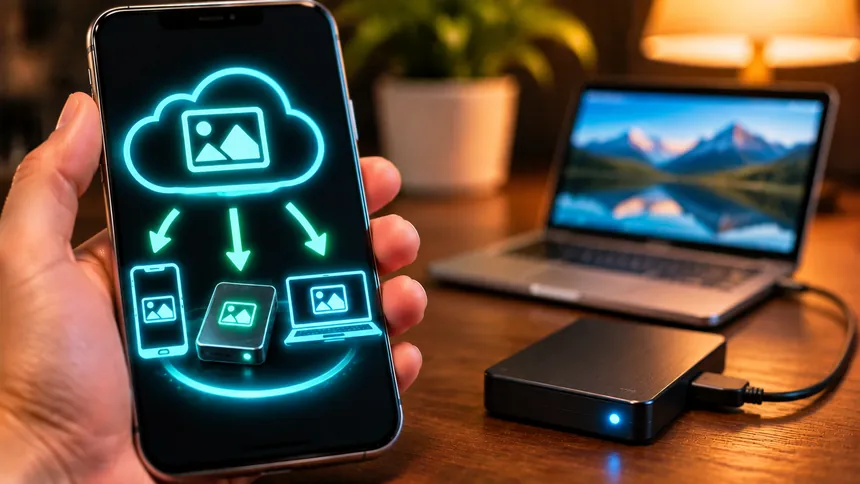
スマホの写真をバックアップするには、iPhoneは「iCloud写真」、Androidは「Googleフォト」のバックアップをオンにします。写真は、スマホ全体のバックアップとは別に管理されるため、それぞれ設定が必要です。オンにしたあとは、アプリの画面で、バックアップが完了しているか確認してください。
同期とバックアップは同じではない
iCloud写真をオンにすると、1台で写真を消したとき、同じApple Accountの他の端末からも消えます。消した写真は「最近削除した項目」に30日残り、その後は完全に削除されます。Googleフォトでも、アプリで写真を消すと、端末からも消えるとGoogleは案内しています。
つまり、同期だけでは、うっかり消したときの安全策になりません。大事な写真は、もう1つ別の場所にコピーを置くのが安心です。
iPhone:iCloud写真
- 「設定」を開き、自分の名前をタップします。
- 「iCloud」を開き、「写真」を選びます。
- 「このiPhoneを同期」をオンにします。表示名は更新で変わる場合があります。
- Wi-Fiにつないで、アップロードが終わるまで待ちます。
Appleの案内によると、iCloud写真の項目は、iCloudバックアップの中に重複して含まれません。そのため、写真のコピーは別に持つことをおすすめします。iCloudの容量が足りない場合は、画面の案内に従って容量を増やすか、整理してください。
Android:Googleフォト
- Googleフォトのアプリを開きます。
- 右上の自分のアイコンから、フォトの設定を開きます。
- 「バックアップ」をオンにします。
- Wi-Fiにつないで、アップロードの状況を確認します。
メニューの名称は更新で変わります。見つからないときは、アプリ内で「バックアップ」を検索してください。
完了しているか確認する
Googleフォトでは、バックアップの状況をアプリで確認できます。「バックアップ完了」などの表示があるか、確認してください。iPhoneでは、写真アプリの下部に「アップロード中」などの表示が出る場合があります。表示が止まったままのときは、Wi-Fi、容量、アカウントのログインを見直します。
もう1つのコピーを持つ
- パソコンや外付けディスクに保存する。 USBケーブルでつないでコピーします。
- 別のクラウドも使う。 同じアカウントに頼りすぎないことが目的です。
- SDカードに保存する。 詳しくはAndroidのSDカードバックアップを参照してください。
定番の考え方に「3つのコピーを、2種類の保存先に、1つは別の場所に」があります。完璧でなくても、2か所に置くだけで安心感が大きく変わります。
よくある失敗
- オンにしただけで安心する。 アップロードが終わっていないことがあります。
- 容量不足で止まる。 気づかないまま、数か月たつ場合があります。
- 同期をバックアップだと思う。 消すと全部消えます。
- スマホの空き容量のために、バックアップのない写真を消す。 先に確認してください。
消えた写真を探すときは、スマホのバックアップと復元も参考になります。
手順やメニュー名は、機種・OSのバージョン・契約先によって異なります。最新の表示は各社の公式ヘルプでご確認ください。
よくある質問
写真のバックアップはスマホ全体のバックアップに含まれますか?
Appleの案内では、iCloud写真に入っているものは、iCloudバックアップには含まれません。Androidでも、写真はGoogleフォトで別に管理されます。
バックアップがうまくできているか、どう確認しますか?
アプリで最後のバックアップの状況を見ます。Googleフォトにはバックアップを確認するヘルプがあります。表示が止まったままなら、Wi-Fiと容量を確認します。
iCloud写真があれば、別のコピーは不要ですか?
不要とは言えません。同期なので、消すと他の端末でも消えます。大事な写真は別の場所にも置いてください。
容量が足りないときは?
プランの追加や、不要なデータの整理を検討します。写真を消す前に、コピーがあるか必ず確認してください。
参考情報: Apple サポート:iCloud写真を設定して使う · Apple サポート:iCloudでiPhoneをバックアップする · Google フォト ヘルプ:写真と動画のバックアップ · Google フォト ヘルプ:バックアップの確認 · Google フォト ヘルプ:写真と動画の削除