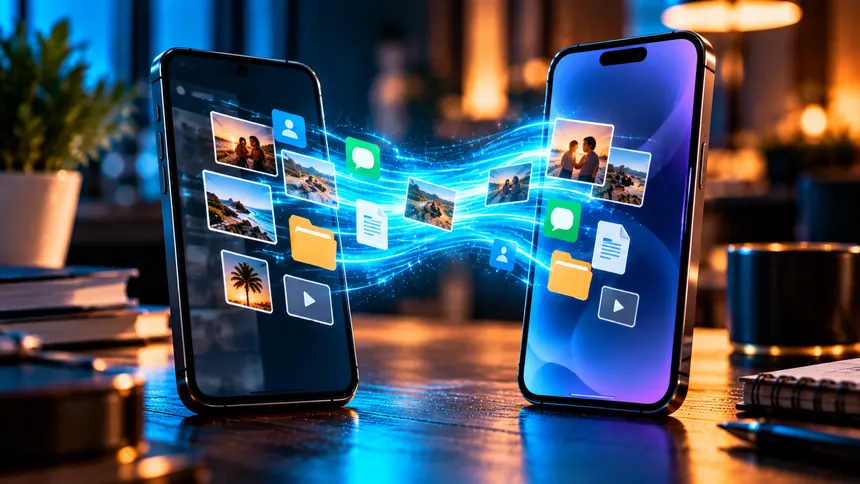
Para pasar todo a un celular nuevo, haz primero un respaldo del anterior y luego usa el asistente de configuración del nuevo: Inicio rápido de Apple de iPhone a iPhone, "Copiar apps y datos" de Google de Android a Android (o Smart Switch en un Samsung Galaxy), la app Trasladar a iOS de Android a iPhone y la opción de iPhone en la configuración de Android para el camino inverso. Fotos, contactos y la mayoría de las apps pasan solos. WhatsApp, las apps del banco y los códigos de autenticación necesitan un paso propio, y el celular viejo debe quedar intacto hasta que revises todo.
Antes de empezar: lista rápida
- Carga los dos celulares y conéctalos a Wi-Fi. Reserva tiempo: Google indica que la transferencia puede tardar desde unos minutos hasta varias horas.
- Revisa el espacio en ambos. Si el nuevo tiene menos, elige qué llevar.
- Haz un respaldo del celular viejo: iCloud o una computadora en iPhone, tu Cuenta de Google en Android.
- Ten a mano la contraseña de tu cuenta de Apple o de Google y un cable que sirva en ambos equipos.
- Si vas de iPhone a Android, desactiva iMessage antes. Google lo exige.
- Activa las copias de seguridad de WhatsApp en el celular viejo. Google indica que restaurar los chats en un Android nuevo depende de eso.
Elige tu ruta
| De | A | Usa | Condición clave |
|---|---|---|---|
| iPhone | iPhone | Inicio rápido, o un respaldo de iCloud o de la computadora | Equipo actual con iOS 11 o posterior |
| Android | Android | Copiar apps y datos durante la configuración | Hazlo al configurar; Android 10 o posterior |
| Android | Galaxy | Samsung Smart Switch | Inalámbrico o con cable |
| Android | iPhone | App Trasladar a iOS | Hazlo al configurar el iPhone |
| iPhone | Android | Configuración de Android, opción iPhone | iMessage desactivado, iPhone con Wi-Fi |
De iPhone a iPhone: Inicio rápido
Según la página de Apple sobre Inicio rápido, necesitas otro iPhone o iPad con iOS 11, iPadOS 13 o posterior. Actualiza ambos, deja Wi-Fi y Bluetooth activados, desbloquea el actual en la pantalla de inicio, enciende el nuevo y acércalos. Sigue las indicaciones, conéctate a Wi-Fi o a la red celular y configura Face ID o Touch ID.
Después elige cómo transferir. Si descargas desde iCloud, las apps y los datos bajan en segundo plano y puedes usar el equipo de inmediato. Si transfieres directo desde el anterior, debes esperar a que termine en ambos. De cualquier forma, mantenlos cerca y conectados a la corriente. Si el nuevo está inscrito en Apple School Manager o Apple Business, Inicio rápido no puede transferir datos. También sirve una conexión por cable o un respaldo de iCloud o de una computadora.
De Android a Android, incluido Samsung
En las primeras pantallas del celular nuevo, presiona Iniciar, conéctate a Wi-Fi o a datos móviles y presiona Copiar. La guía de Google recomienda el cable, aclara que la opción inalámbrica también sirve y que ambos métodos admiten los mismos datos. La transferencia se hace una sola vez y conviene durante la configuración, porque después la opción puede no estar disponible. Algunos pasos piden Android 10 o posterior.
Google indica que se copian apps y parte de sus datos, fotos, videos, música, contactos, mensajes de texto, historial de llamadas, fondo de pantalla y la mayoría de los ajustes. No se copian las descargas como archivos PDF, el contenido de carpetas ocultas, las apps que no son de Google Play, las cuentas que no son de Google, los tonos de llamada ni los datos de apps que no usan la copia de seguridad de Android. Si ya no tienes el equipo viejo, puedes restablecer desde una copia en tu Cuenta de Google.
En un Galaxy, Samsung Smart Switch trae contenido desde Android, Windows o iPhone. Samsung Latinoamérica indica que se abre en Ajustes > Cuentas y respaldo > Transferir datos, que no necesitas una cuenta Samsung y que los datos del equipo anterior no se borran. Desde un iPhone, Samsung pide desactivar antes la verificación en dos pasos del ID de Apple; vuelve a activarla al terminar.
Cambiar entre Android y iPhone
De Android a iPhone
La página Trasladar de Android a iPhone o iPad indica descargar la app Trasladar a iOS desde Google Play; un Android compatible con una versión compatible de Android 17 puede transferir sin la app. Activa el Wi-Fi en el Android y conecta ambos equipos a la corriente. Al configurar el iPhone, en la pantalla Inicio rápido toca Configurar sin otro dispositivo, luego Trasladar datos desde Android y Trasladar con app. Si ya terminaste la configuración, tendrás que borrar el iPhone y empezar de nuevo, o pasar el contenido manualmente.
Ingresa en el Android el código que aparece en el iPhone, únete a la red Wi-Fi temporal, elige el contenido y espera. No uses otra app ni contestes una llamada en el Android hasta que termine la barra de carga del iPhone, o el contenido no se transferirá. Apple enumera contactos, mensajes, fotos, videos, archivos, favoritos web, cuentas de correo, calendarios, historial de llamadas y mensajes y archivos multimedia de WhatsApp. La música, los libros y los PDF se pasan a mano.
De iPhone a Android
Según la guía de Google, desactiva iMessage, conecta el iPhone a Wi-Fi y mantén ambos equipos conectados durante todo el proceso. Suele tardar menos de 30 minutos, pero puede llevar horas si tienes muchos datos. Cuando el Android nuevo pregunte de dónde copiar, elige iPhone o iPad y sigue el código QR o los pasos con cable. La opción inalámbrica usa la app Android Switch y exige iOS 15 o posterior.
Google señala que no se transfieren las fotos y videos que solo están en iCloud, las apps de pago y las compras dentro de apps, los marcadores de Safari ni los datos de salud. Después, cambia de iMessage a Mensajes de Google para seguir recibiendo mensajes de texto y pasa tus fotos de iCloud a Google Fotos.
WhatsApp, apps del banco y autenticadores
WhatsApp: los chats siguen su propio respaldo. De Android a Android, Google indica que se restablecen desde la nube cuando accedes en el celular nuevo y abres WhatsApp, siempre que las copias estuvieran activadas en el viejo. Entre sistemas, el proceso de Trasladar a iOS y el de iPhone a Android incluyen el historial de WhatsApp. El Centro de ayuda de WhatsApp tiene una guía para pasar chats de Android a iPhone y otra de solución de problemas si falla el paso de iPhone a Android.
Autenticadores: antes de borrar nada, asegúrate de que los códigos te sigan. El Autenticador de Google sincroniza los códigos cuando accedes a tu Cuenta de Google en el dispositivo nuevo y, si lo usas sin cuenta, ofrece Menú > Transferir códigos > Exportar códigos. Otras apps tienen su propio método.
Banco y pagos: prepárate para iniciar sesión de nuevo, quizá verificar el equipo nuevo y volver a agregar tus tarjetas en la app de pagos. Hazlo app por app, antes de necesitar pagar algo urgente, y revisa la ayuda de tu banco.
Antes de borrar el celular viejo
- Revisa el celular nuevo. Abre fotos, contactos y chats. Resultado esperado: lo reciente está completo.
- Prueba tus códigos de doble factor. Entra a una cuenta importante. Resultado esperado: el código funciona en el equipo nuevo.
- Cierra sesión y desvincula. En iPhone, Apple indica desenlazar el Apple Watch, respaldar y cerrar sesión en iCloud y App Store (Configuración > tu nombre > Cerrar sesión). Resultado esperado: ninguna cuenta queda atada al equipo viejo.
- Borra todo el contenido y los ajustes. Si Encontrar estaba activado, borrar el iPhone quita el bloqueo de activación, según Apple. En Android usa el restablecimiento de fábrica en Configuración. Resultado esperado: el equipo queda listo para otra persona.
Cuándo revisar las páginas oficiales
Apple, Google y Samsung actualizan estos procesos con cada versión, y los equipos con Android 17 suman opciones de transferencia. Si una pantalla no coincide con esta guía, sigue la página oficial de tu modelo. Si el nuevo se queda sin espacio, mira cómo liberar espacio sin borrar fotos; para sacarle partido después, los ajustes ocultos de Android o los ajustes ocultos del iPhone.
Fuentes oficiales: soporte técnico de Apple, Ayuda de Android, Samsung Latinoamérica, Ayuda de Cuenta de Google y Centro de ayuda de WhatsApp.
Preguntas frecuentes
¿Voy a perder mis fotos al cambiar de celular?
No, si haces un respaldo y revisas el celular nuevo antes de borrar el viejo. Google aclara que las fotos que solo están en iCloud no pasan de iPhone a Android; pásalas a Google Fotos o pide una transferencia.
¿Puedo pasar WhatsApp de Android a iPhone?
Sí. El proceso de Trasladar a iOS enumera los mensajes y archivos multimedia de WhatsApp entre lo que transfiere, y WhatsApp tiene su propia guía para pasar chats de Android a iPhone. Hazlo durante la configuración del iPhone.
¿Puedo transferir los datos después de terminar la configuración?
Muchas veces no. Google indica que la opción de copiar en Android puede no estar disponible después, y Apple dice que un iPhone con la configuración terminada debe borrarse para usar Trasladar a iOS. Algunos equipos con Android 17 permiten transferir más tarde.
¿Qué hago con mi celular viejo?
Confirma que todo pasó, cierra sesión en tus cuentas y borra todo el contenido y los ajustes antes de venderlo, regalarlo o canjearlo. La guía de Apple también indica desenlazar antes el Apple Watch.
Fuentes: Soporte técnico de Apple: Usa Inicio rápido para transferir datos a un iPhone o un iPad nuevo · Soporte técnico de Apple: Trasladar de Android a iPhone o iPad · Ayuda de Android: Cómo copiar apps y datos de un dispositivo Android anterior a uno nuevo · Ayuda de Android: Cómo copiar apps y datos de un iPhone o iPad a un dispositivo Android nuevo · Samsung Latinoamérica: ¿Cómo usar Smart Switch? · Ayuda de Cuenta de Google: Obtén códigos de verificación con el Autenticador de Google · Manual de uso del iPhone: Vender, regalar o canjear tu iPhone · Manual de uso del iPhone: Respaldar el iPhone · Centro de ayuda de WhatsApp: Cómo transferir los chats de un dispositivo con Android a un iPhone