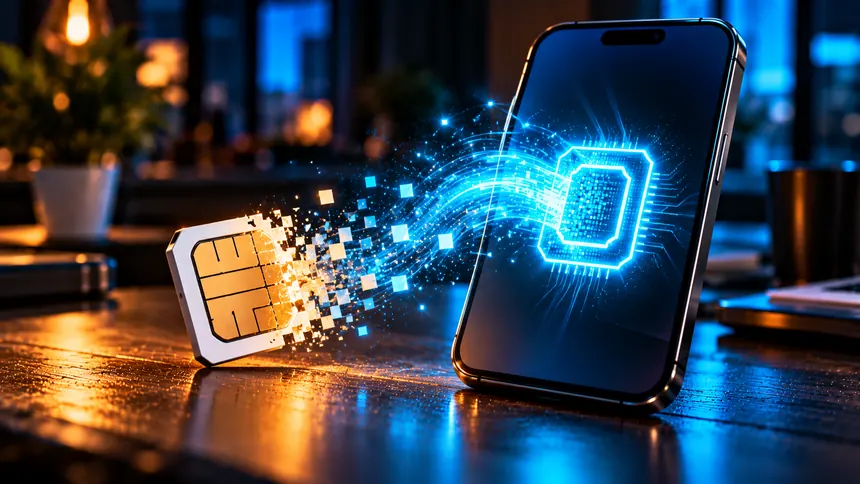
Untuk pindah ke HP baru, cadangkan HP lama lalu gunakan panduan pengaturan awal di HP baru: Quick Start untuk iPhone ke iPhone, "Salin aplikasi dan data" untuk Android ke Android (atau Smart Switch di Samsung), Pindah ke iOS untuk Android ke iPhone, dan opsi iPhone di pengaturan Android untuk iPhone ke Android. Foto, kontak, dan sebagian besar aplikasi pindah otomatis. WhatsApp, m-banking, dan kode autentikator butuh langkah tersendiri.
Sebelum mulai
- Isi baterai kedua ponsel dan sambungkan ke Wi-Fi. Google menyebut transfer bisa berlangsung dari beberapa menit hingga beberapa jam.
- Cek ruang penyimpanan di HP baru.
- Cadangkan HP lama: iCloud atau komputer untuk iPhone, Akun Google untuk Android (cara mencadangkan data HP).
- Siapkan kata sandi Akun Apple atau Google.
- Dari iPhone ke Android, matikan iMessage terlebih dahulu.
- Aktifkan cadangan WhatsApp di HP lama.
Pilih jalurnya
| Dari | Ke | Gunakan | Syarat penting |
|---|---|---|---|
| iPhone | iPhone | Quick Start atau cadangan iCloud/komputer | Perangkat saat ini memakai iOS 11 atau lebih baru |
| Android | Android | Salin aplikasi dan data saat pengaturan awal | Lakukan saat pengaturan awal; Android 10 atau lebih baru |
| Android | Samsung | Smart Switch | Nirkabel, kabel, atau penyimpanan eksternal |
| Android | iPhone | Aplikasi Pindah ke iOS | Lakukan saat pengaturan iPhone |
| iPhone | Android | Pengaturan awal Android, opsi iPhone | iMessage dimatikan, iPhone terhubung Wi-Fi |
iPhone ke iPhone
Dekatkan kedua perangkat, nyalakan Wi-Fi dan Bluetooth, buka kunci iPhone lama, dan ikuti petunjuk di iPhone baru. Anda bisa mengunduh dari iCloud (aplikasi dan data diunduh di latar belakang) atau memindahkan langsung dari HP lama (tunggu sampai selesai di kedua perangkat). Biarkan keduanya tersambung ke daya.
Android ke Android dan Samsung
Di layar awal HP baru, ketuk Mulai, hubungkan ke Wi-Fi, lalu pilih untuk menyalin dari perangkat lama. Pilih data yang ingin dipindahkan. Di Samsung, Smart Switch menawarkan jalur nirkabel, kabel, atau penyimpanan eksternal. Merek lain biasanya punya aplikasi pindah data bawaan; cari di pengaturan.
WhatsApp, m-banking, dan autentikator
- WhatsApp: Gunakan fitur resmi pemindahan obrolan. Cadangan WhatsApp perlu aktif sebelum pindah.
- M-banking dan dompet digital: Biasanya perlu diaktifkan ulang di HP baru dengan verifikasi; tanyakan pada bank atau layanan terkait. Jangan membagikan OTP kepada siapa pun.
- Aplikasi autentikator: Pindahkan akun sebelum HP lama dihapus; jika tidak, Anda bisa terkunci (verifikasi 2 langkah).
- Kartu SIM dan eSIM: Cek apakah nomor perlu dipindahkan (eSIM).
Setelah pindah
- Periksa kontak, foto, aplikasi, dan akun penting.
- Pastikan WhatsApp dan m-banking berfungsi.
- Simpan HP lama tanpa dihapus selama beberapa hari.
- Hapus data HP lama hanya setelah semuanya terverifikasi, lalu keluar dari Akun Apple/Google di perangkat tersebut.
Kesalahan yang sering terjadi
- Menghapus HP lama terlalu cepat sebelum memeriksa WhatsApp, m-banking, dan autentikator.
- Tidak mencadangkan lebih dulu. Jika transfer gagal, data bisa hilang.
- Lupa kata sandi Akun Google atau Apple. Siapkan sebelum memulai.
- Tidak memindahkan autentikator. Anda bisa terkunci dari akun penting.
Daftar periksa setelah pindah
Kontak, foto, pesan, aplikasi bank, dompet digital, email, kalender, dan akun media sosial. Cek juga bahwa pencadangan otomatis aktif di HP baru (cara mencadangkan data HP).
Nama menu dan opsi berbeda menurut model, versi sistem, dan penyedia layanan. Cek halaman bantuan resmi produsen untuk perangkat Anda.
Pertanyaan yang sering diajukan
Berapa lama pindah data ke HP baru?
Google menyebut dari beberapa menit hingga beberapa jam, tergantung jumlah data dan koneksi.
Apakah WhatsApp ikut pindah otomatis?
Tidak selalu. Aktifkan cadangan WhatsApp lebih dulu dan gunakan fitur resmi pemindahan obrolan.
Bolehkah HP lama langsung dijual?
Tunggu sampai semua data dan akun terverifikasi di HP baru, baru hapus dan keluar dari akun.
Kenapa m-banking tidak bisa dibuka di HP baru?
Banyak aplikasi mengikat akun ke perangkat. Aktifkan ulang lewat prosedur resmi bank.
Sumber: Apple: Gunakan Quick Start untuk mentransfer data · Apple: Pindah dari Android ke iPhone · Bantuan Android: menyalin aplikasi dan data dari Android ke Android baru · Bantuan Android: menyalin dari iPhone ke Android baru · Samsung (Inggris): Smart Switch · Pusat Bantuan WhatsApp